
Una persona trova un orario sul sito di una clinica, seleziona la fascia che le interessa e invia una richiesta. A quel punto le serve una risposta precisa: deve presentarsi, aspettare una conferma o riprovare? Vale per chi naviga con il mouse, con la tastiera o con uno screen reader. Se la risposta dipende dal colore di un badge, da un'icona senza nome o da una frase che appare senza essere annunciata, l'interfaccia può sembrare completa al team e lasciare chi la usa senza un'informazione essenziale.
Per il marketing, l'accessibilità riguarda la pagina di arrivo e ciò che succede dopo il clic. In questa lezione useremo POUR per individuare ostacoli in un flusso immaginario. Separiamo i requisiti tecnici, le scelte che rendono il percorso più chiaro e i risultati del servizio, che non si possono dedurre da una schermata o da pochi dati aggregati.
POUR come base per una verifica
POUR organizza l'accessibilità in quattro principi: percepibile, utilizzabile, comprensibile e robusto. La stessa funzione può coinvolgerli tutti. L'utente deve accorgersi che esiste una fascia oraria, poterla selezionare, capire che selezionarla non basta a prenotare e ritrovare lo stato della selezione attraverso una tecnologia assistiva. Prima di assegnare un difetto a una casella, scopri che cosa impedisce di fare: un cambiamento di stato poco chiaro può derivare insieme da un testo ambiguo e da un'implementazione inadeguata.
I criteri WCAG 2.2 sono verificabili e hanno livelli diversi. Quelli citati qui sono esempi, non una lista completa né una dichiarazione di conformità. La raccomandazione tecnica non stabilisce da sola gli obblighi giuridici di una specifica organizzazione: occorre verificare il contesto, le disposizioni applicabili e il perimetro. Anche quando si sceglie il livello AA come riferimento, non lo si può dichiarare raggiunto perché il team ha eseguito questi esercizi o superato il controllo automatico di una pagina.
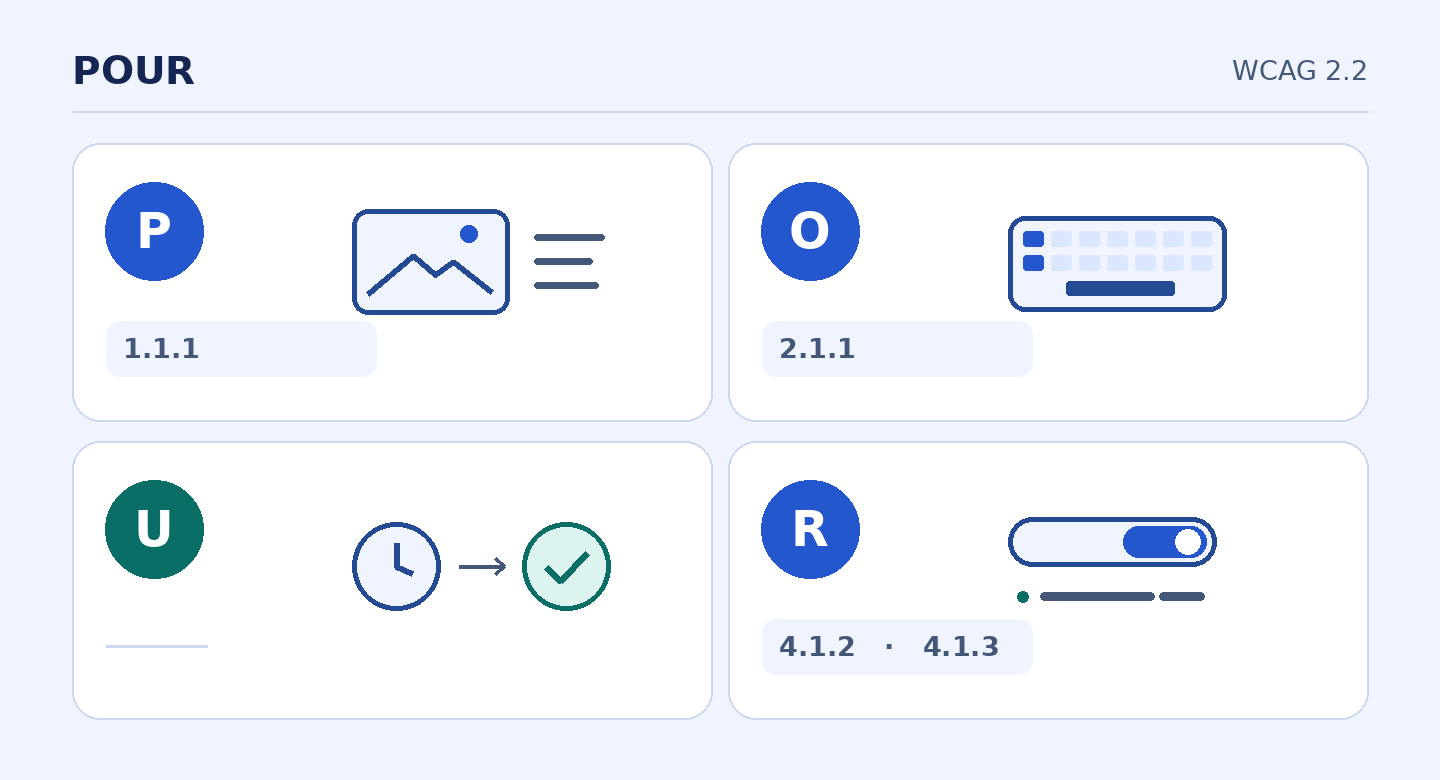
Mappa didattica originale: la distinzione tra attesa e conferma illustra il principio Comprensibile, non un unico criterio di successo.
P: percepibile, anche senza vedere l'immagine
Per decidere come trattare un'immagine, chiedi quale informazione si perderebbe se sparisse. Il criterio 1.1.1 (livello A) riguarda i contenuti non testuali. Una foto che permette di riconoscere l'ingresso della clinica può richiedere una descrizione che distingua quella porta dalle altre. Una trama grafica puramente decorativa può avere un attributo alt vuoto se è inserita come immagine HTML. Non omettere semplicemente l'attributo: non ottieni necessariamente lo stesso effetto. Un'icona che apre la scelta della data svolge invece una funzione: il controllo ha bisogno di un nome come «Scegli data», non «icona del calendario». Se quel nome è già fornito dal testo del pulsante, non duplicarlo nella grafica.
Per un grafico con valori, denominatori e un confronto, non comprimere tutta la spiegazione in una frase alternativa. L'alternativa breve può identificare il confronto e rimandare al riepilogo o alla tabella vicini, dove i valori e i limiti devono essere disponibili come testo. La tabella deve collegare intestazioni, righe e celle in modo utile, non riprodurre una schermata in miniatura. Nella fonte del corso «شرح تجربة العميل الرقمية», pagina fisica 17 (diapositiva 15/30), il testo alternativo è presentato come esempio del principio Comprensibile. Per una verifica secondo le WCAG, va ricondotto al principio Percepibile e al criterio 1.1.1.
O: utilizzabile da tastiera lungo tutto il percorso
Il criterio 2.1.1 (livello A) riguarda l'uso delle funzioni tramite interfaccia da tastiera. L'eccezione è circoscritta ai casi in cui la funzione dipende dal tracciato del movimento, non soltanto dai punti di partenza e di arrivo. Non basta quindi dire che il progettista ha previsto un trascinamento. Se il risultato è scegliere una data o una fascia, l'utente deve poter arrivare alla scelta anche senza quel gesto. Prova tutto il percorso: entra nella pagina, raggiungi l'elenco, cambia selezione, controlla i dati, invia, poi ripeti con una fascia diventata indisponibile.
Verifica separatamente che il focus sia visibile e che la sua sequenza abbia senso. Riuscire a premere Tab non dimostra che si veda dove si è arrivati. Un indicatore coperto da un elemento fisso può nascondere quale comando verrà attivato. Accertati che non ci siano trappole da tastiera. Una modale può limitare temporaneamente il focus al proprio interno, ma deve consentire di uscire con la tastiera; dopo la chiusura l'utente deve ritrovare un punto logico. Per segnalare un difetto, indica i passaggi che lo riproducono, non scrivere soltanto «calendario non accessibile».
U: comprensibile, soprattutto quando l’esito è ancora incerto
Scrivi prima il significato di ogni stato, poi la sua etichetta. «Richiesta ricevuta. L'appuntamento non è ancora confermato» distingue ciò che il sistema ha fatto da ciò che resta da fare. «Appuntamento confermato» è appropriato soltanto dopo la conferma effettiva. Se la trasmissione non riesce, «Non siamo riusciti a inviare la richiesta. Riprova» indica un'azione, purché il sistema sappia davvero che la richiesta non è arrivata. Se l'esito è incerto, non dichiarare che l'invio è fallito: spiega come verificarlo senza generare duplicati.
Non classificare ogni espressione poco chiara come violazione autonoma delle WCAG. La distinzione tra richiesta e appuntamento è anche un requisito di chiarezza del servizio. Fai provare il percorso a una persona che non conosce il progetto e chiedile che cosa pensa sia successo e che cosa farebbe dopo, senza suggerire la risposta. Se interpreta «ricevuta» come «prenotata», controlla anche il titolo, il pulsante e le eventuali notifiche. Il riepilogo può essere preciso, ma non riuscire a correggere la promessa fatta qualche istante prima dal comando.
R: robusto per tecnologie assistive e cambi di stato
Il criterio 4.1.2 (livello A) riguarda nome, ruolo e valore dei componenti e la disponibilità dei loro cambiamenti alle tecnologie assistive. Per scegliere un orario, controlli HTML nativi con nomi leggibili sono in genere più semplici da implementare e verificare rispetto a elementi generici trasformati in controlli. Un elemento con il ruolo ARIA di pulsante non acquisisce automaticamente il comportamento da tastiera o un nome accessibile. Non aggiungere attributi ARIA che suggeriscono uno stato falso. Se la scelta non è stata accettata, il componente non deve presentarla come confermata.
Un messaggio dinamico che rientra nell'ambito del criterio 4.1.3 (livello AA), come un breve esito mostrato senza cambio di contesto, deve essere rilevabile dalle tecnologie assistive senza ricevere il focus. Una regione di stato già presente nella pagina può essere aggiornata quando l'esito è noto. Lascia il focus dove serve per proseguire e non spostarlo verso ogni notifica. Non rendere urgenti tutti gli annunci: si rischia di interrompere la lettura di informazioni ancora utili. La presenza di un ruolo ARIA di stato non prova che l'annuncio arrivi al momento giusto. Ascolta il flusso e verifica che il messaggio non sia assente, ripetuto o contraddetto.
Caso pratico: richiesta da mobile in una clinica immaginaria
Il percorso ha tre passaggi: scelta della fascia, ricezione della richiesta, conferma da parte del personale. Ogni fascia ha un'etichetta che distingue giorno e ora, e l'indisponibilità è espressa anche in testo. Il comando finale si chiama «Invia richiesta», non «Conferma appuntamento». Una volta ricevuti i dati, il riepilogo distingue l'orario richiesto dallo stato del servizio. Soltanto dopo la conferma umana può dichiarare l'appuntamento confermato. Se l'orario è assegnato nel frattempo, si deve capire che cosa è successo e si deve poter scegliere un'altra fascia senza ricominciare inutilmente.
Nell'interfaccia italiana e in quella araba da destra a sinistra, prova i controlli con tastiera, ingrandimento e screen reader. La disposizione visiva può cambiare, ma l'ordine di lettura e interazione deve conservare il significato. In arabo, verifica come vengono lette le cifre accanto alla data e alla punteggiatura. Non correggere la resa visiva invertendo l'ordine degli elementi in modo incoerente per chi usa la tastiera. Nei test usa dati inventati. Il caso valuta accessibilità e chiarezza, non garantisce tempi di risposta, protezione dei dati o appropriatezza clinica.
Osserva anche una persona che cambia la scelta prima dell'invio: la nuova selezione deve sostituire la precedente in tutti i punti pertinenti, non soltanto nella griglia. Se tornando indietro si vede una fascia ma il riepilogo continua a indicarne un'altra, non basta annunciare più informazioni: serve una fonte comune per lo stato. Confronta i messaggi con ciò che il servizio sa, non soltanto con il testo previsto per ogni schermata.
Esercizio di misurazione: leggere i conteggi senza confondere gli esiti
Riprendiamo il modello MarketCulture e immaginiamo due periodi con lo stesso criterio di inclusione. Misuriamo la quota di richieste idonee che arrivano a una prima visita effettivamente svolta. Il denominatore comprende tutte le richieste idonee del periodo, non soltanto quelle già confermate. Nel primo periodo, 84/200=42%; nel secondo, 96/200=48%. La differenza è +6 punti percentuali. Il numeratore conta le prime visite effettuate, non le conferme, e il confronto non riguarda gli esiti clinici.
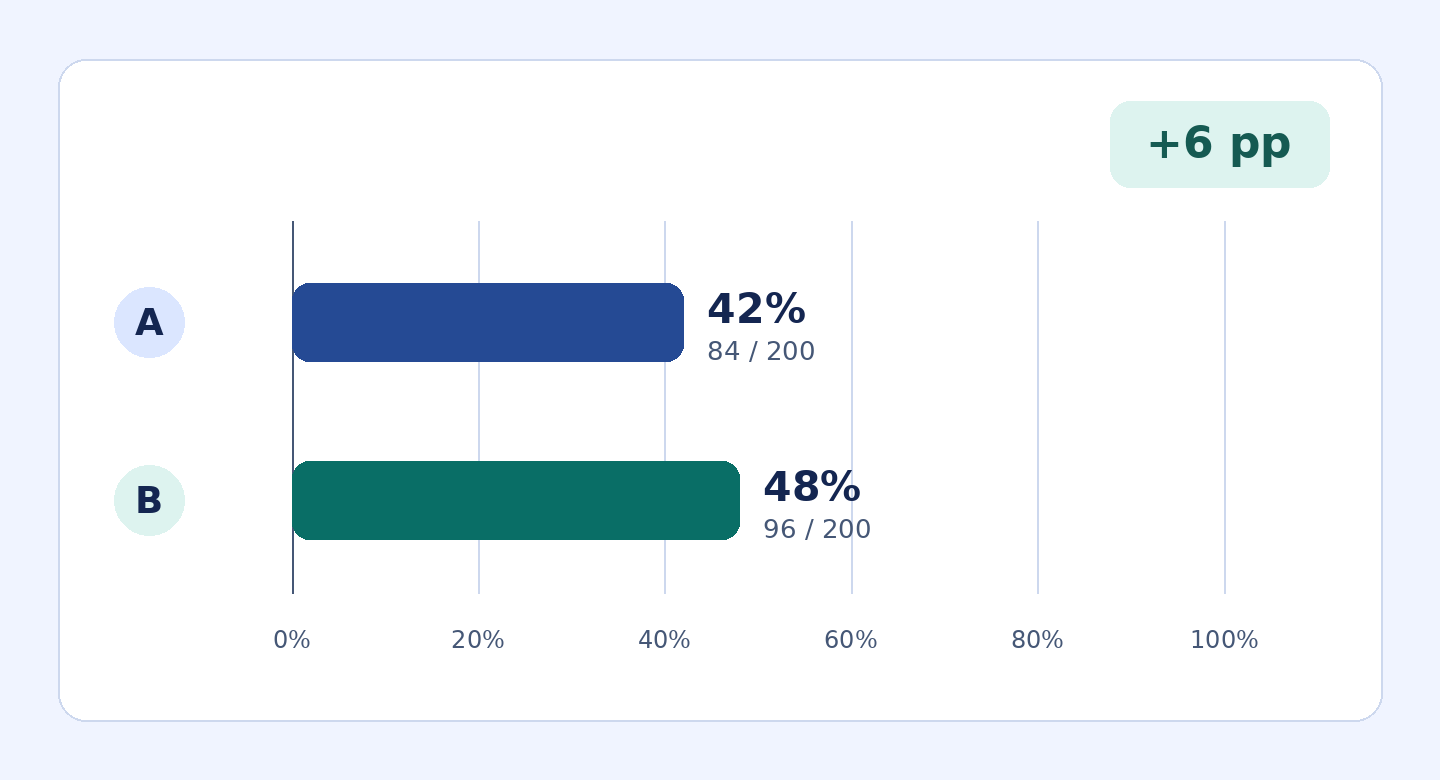
Grafica originale con numeri inventati. La differenza è di sei punti percentuali, non un effetto causale o clinico. Gli stessi dati sono nella tabella seguente.
| Versione | Richieste idonee per una prima visita | Prime visite effettuate | Visite per richiesta idonea |
|---|---|---|---|
| A | 200 | 84 | 42% |
| B | 200 | 96 | 48% |
Per rendere il calcolo ripetibile, annota quando una richiesta entra nel denominatore e come verifichi che la prima visita sia stata effettuata. Controlla che non siano cambiate la classificazione, la registrazione dei duplicati o la capacità di presa in carico. È un confronto descrittivo: denominatori uguali non dimostrano che una modifica di accessibilità abbia causato la differenza. Puoi però usarlo per decidere dove approfondire. Distingui gli errori nella scelta della fascia da quelli successivi all'invio. Se il denominatore non è più confrontabile, segnala il cambiamento invece di trattare i tassi come equivalenti.
Un altro limite è che il denominatore comincia dove si riesce a osservare una richiesta idonea. Non include necessariamente chi non riesce ad arrivare all'invio. Non basta quindi il tasso aggregato per capire se un nuovo selettore funzioni da tastiera. Affianca alla metrica un collaudo con dati sintetici e una descrizione degli ostacoli osservati. Tieni distinti gli indicatori operativi e le evidenze del collaudo: rispondono a domande diverse anche quando riguardano la stessa pagina.
Uno sprint di implementazione con responsabilità distinte
Assegna al responsabile del percorso il significato degli stati, al team di misurazione le definizioni degli eventi e a chi cura contenuti e traduzioni la coerenza delle etichette. Sviluppo e design lavorano insieme a controlli, ordine di navigazione ed errori. Chi verifica l'accessibilità ripercorre il flusso senza conoscere in anticipo il risultato. Il responsabile del servizio verifica che lo stato corrisponda a ciò che il servizio sa: l'evento registrato all'invio non deve chiamarsi «appuntamento confermato» se il personale deve ancora intervenire.
Prepara una matrice con scenario, lingua, dispositivo, modalità di interazione, risultato atteso e risultato osservato. Parti dal percorso normale, poi verifica connessione lenta, esito sconosciuto, fascia non più disponibile e correzione di un dato. Includi prove da tastiera senza mouse, su mobile, con screen reader e in scrittura da destra a sinistra. Documenta le combinazioni provate e quelle mancanti. Un controllo automatico può individuare un'immagine senza alternativa o un controllo senza nome. Non può decidere se la descrizione sia utile, se il messaggio distingua ricezione e conferma o se il flusso sia gestibile con la sola tastiera.
Consegna i difetti corredati di evidenze ripetibili: azione, comportamento atteso, comportamento riscontrato e ricontrollo. Dai precedenza agli ostacoli che impediscono di proseguire o fanno credere di avere un appuntamento inesistente. Ripeti le prove nelle altre lingue dopo ogni correzione rilevante. Se un difetto non si riproduce, registra la configurazione in cui è stato segnalato e quella in cui hai riprovato. Conserva i limiti insieme ai risultati: un miglioramento verificato non è una garanzia di conformità su pagine o tecnologie non esaminate.
Ripeti il test con una connessione lenta o interrotta in un ambiente isolato. Durante l’attesa, il sistema può dire che sta inviando la richiesta. Non deve dire di averla ricevuta prima di una risposta del servizio. Un esito sconosciuto non equivale a una mancata ricezione: offri un modo per verificare lo stato o riprendere il percorso, senza invitare a inviare di nuovo alla cieca. Usa registrazioni sintetiche per osservare eventuali doppi invii e verificare se sono contati due volte. Un solo test non dimostra che ogni parte del sito gestisca i duplicati. Confronta separatamente ciò che appare, ciò che viene annunciato e ciò che il servizio ha registrato.
Per rendere le prove ripetibili, usa quattro colonne: passo, risultato previsto, risultato osservato e azione successiva. Per esempio: scegliere una fascia solo con la tastiera dovrebbe consentire sia di raggiungere il controllo sia di modificarne il valore. Se il focus si vede ma il valore non cambia, registra riuscita del primo controllo e fallimento del secondo. Chiedi a un collega che non ha realizzato il flusso di ripetere lo stesso script. Prima della consegna indica chi decide, quali combinazioni sono state provate, quali restano aperte e quale impedimento blocca la consegna. Conserva connessione lenta, fascia non disponibile e lingue diverse nella verifica di regressione, senza usare dati reali di pazienti.
Due esercizi con soluzione
Esercizio: alternativa e tabella. Un'immagine mostra le due quote di prime visite effettuate per richiesta idonea. Come rendere il confronto disponibile senza l'immagine? Soluzione: usa una breve alternativa che identifichi la misura e indichi dove trovare i dati. Nella tabella separa periodo, prime visite effettuate, richieste idonee e quota. Le righe riportano 84, 200, 42% e 96, 200, 48%. Aggiungi una nota sulla differenza di +6 punti percentuali e sui limiti. Non ripetere tutte le celle nell'alternativa né affidare ai colori la distinzione dei periodi. Leggi soltanto alternativa e tabella per verificare che si possa ricostruire che cosa rappresenti ciascuna quota.
Esercizio: stato dinamico o pulsante? Il comando di invio è un elemento generico con ruolo ARIA di pulsante; dopo l'azione compare «Richiesta ricevuta». È lo stesso problema? Soluzione: no. Per il comando usa preferibilmente un pulsante nativo con nome e funzionamento da tastiera, e verifica come lo identificano le tecnologie assistive. Per lo stato usa un meccanismo che renda percepibile l'aggiornamento quando il sistema accerta la ricezione, senza spostare abitualmente il focus. Prova prima l'attivazione e poi l'annuncio. Se l'annuncio funziona, non hai ancora dimostrato che il pulsante sia raggiungibile e attivabile. Anche se entrambi funzionano, «ricevuta» non significa «confermata».
Fonti
- W3C, WCAG 2.2: raccomandazione normativa in inglese.
- WAI, guida per immagini complesse.
- WAI, albero decisionale per l'attributo alt.
- «شرح تجربة العميل الرقمية», materiale del corso, pagina fisica 17 (diapositiva 15/30).
L’elenco delle traduzioni W3C specifica l’edizione e lo stato di ogni traduzione; riferisciti sempre al testo normativo per la precisa formulazione.
Commenti
Nessun commento pubblicato.